多图输入
使用多张图片,可以同时说明主体、风格、构图或需要保留的细节。
支持范围
- 最多添加 4 张参考图片。
- 本地图片支持 PNG、JPEG 和 WebP。
- 单张本地图片最大 16 MiB。
添加本地参考图片
从资源管理器把一张或多张图片拖到 Colorist 窗口。拖放时,整个窗口会显示可接收图片的提示。
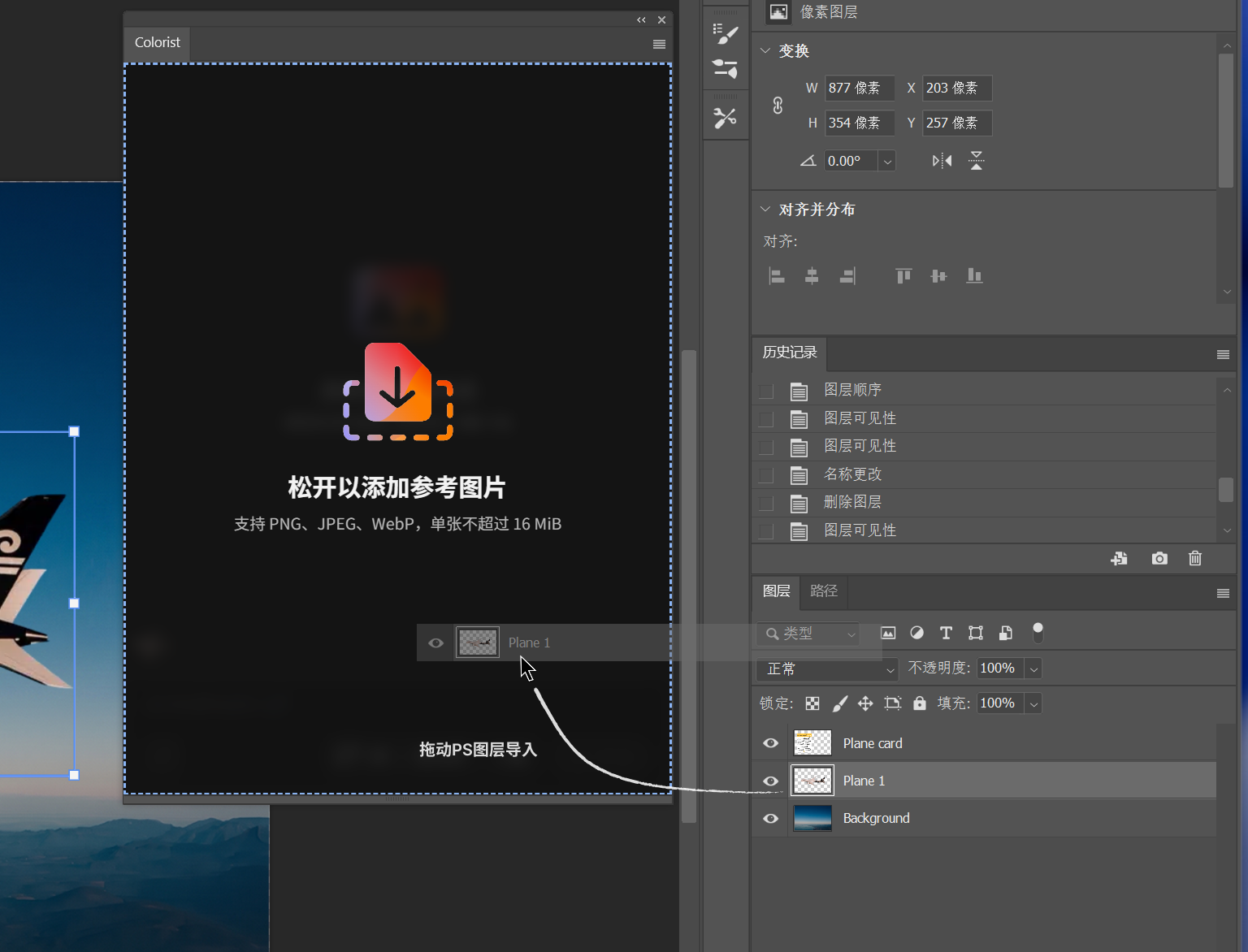
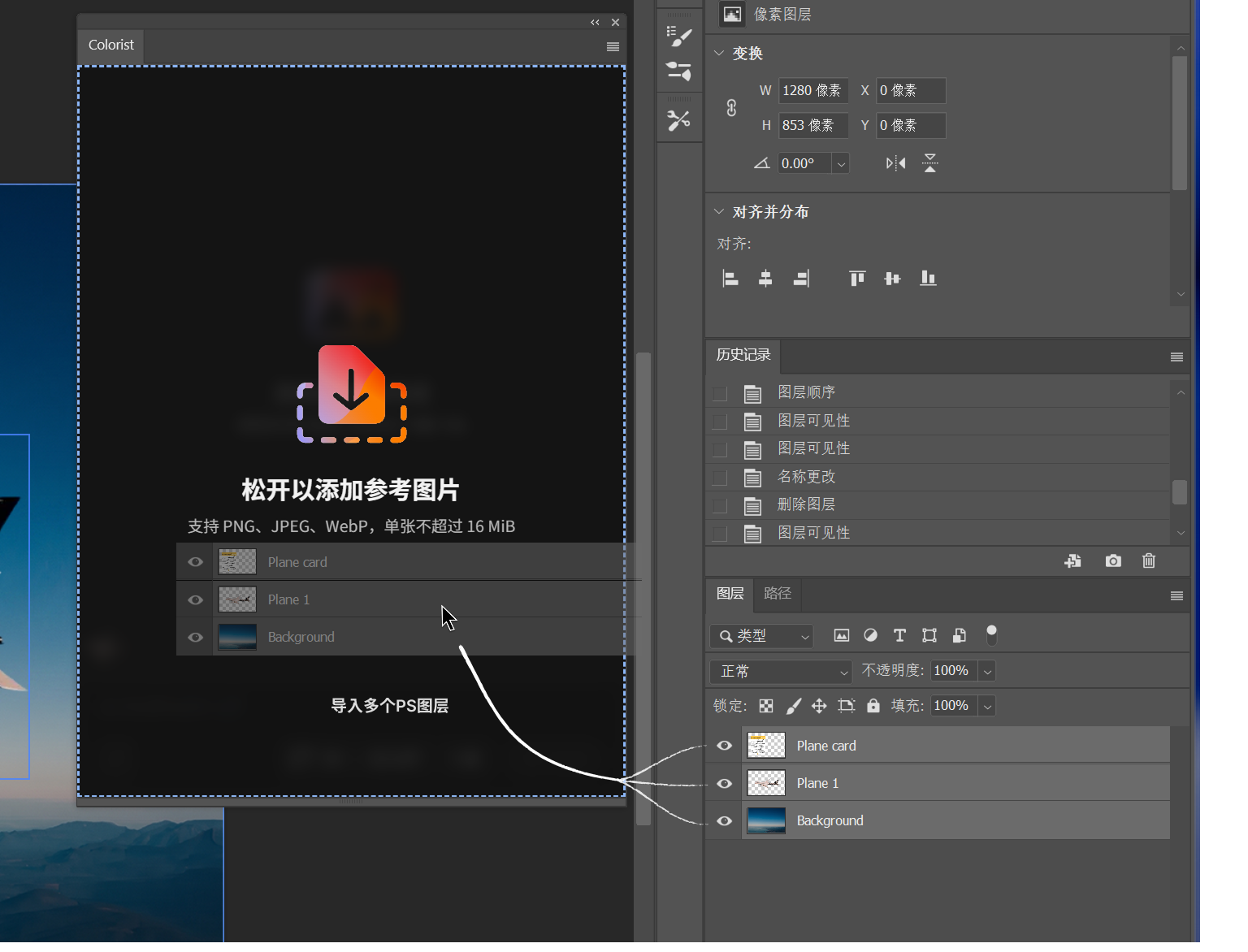
添加 Photoshop 图层
- 在 Photoshop 中选择一个或多个图层。
- 把任意一个已选图层拖到 Colorist 窗口。
- 确认输入区出现新的参考图片。一次拖动会把当前选择合成为一张参考图片。
如果需要多张独立参考图片,请更换图层选择并重复拖动。输入区最多保留 4 张参考图片。
预览参考图片
将指针移到缩略图上,或使用键盘聚焦缩略图,可以查看放大预览和图片名称。
删除参考图片
在图片预览中选择 删除。使用键盘时,也可以聚焦缩略图后按 Delete 或 Backspace。
清空参考图片
选择缩略图右侧的 清空,移除当前输入区中的全部参考图片。
使用 @ 引用指定图片
- 先把需要引用的图片添加到输入区。
- 在提示词中输入
@。 - 从候选列表中选择目标图片。
- 在图片引用后继续描述需要参考或修改的内容。
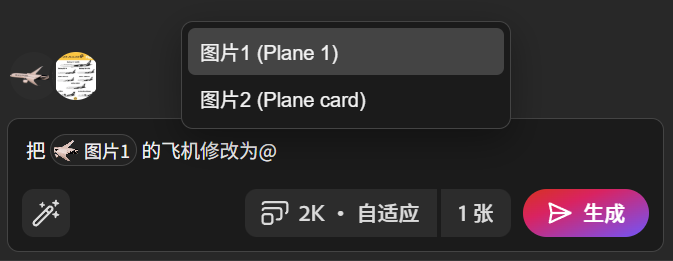
删除一张参考图片时,提示词中对应的图片引用也会被移除。