打开 Colorist
Colorist 已接入 LightBox。打开面板后,你可以直接使用当前 Photoshop 文档、图层或选区生成图片。
使用前提
- 你已经可以访问 LightBox 中的 Adobe Photoshop。
- Photoshop 已经打开一个需要处理的文档。
从 LightBox 打开 Colorist
- 打开 LightBox,进入可以使用 Adobe Photoshop 的工具空间。
- 找到 Adobe Photoshop,选择 运行。
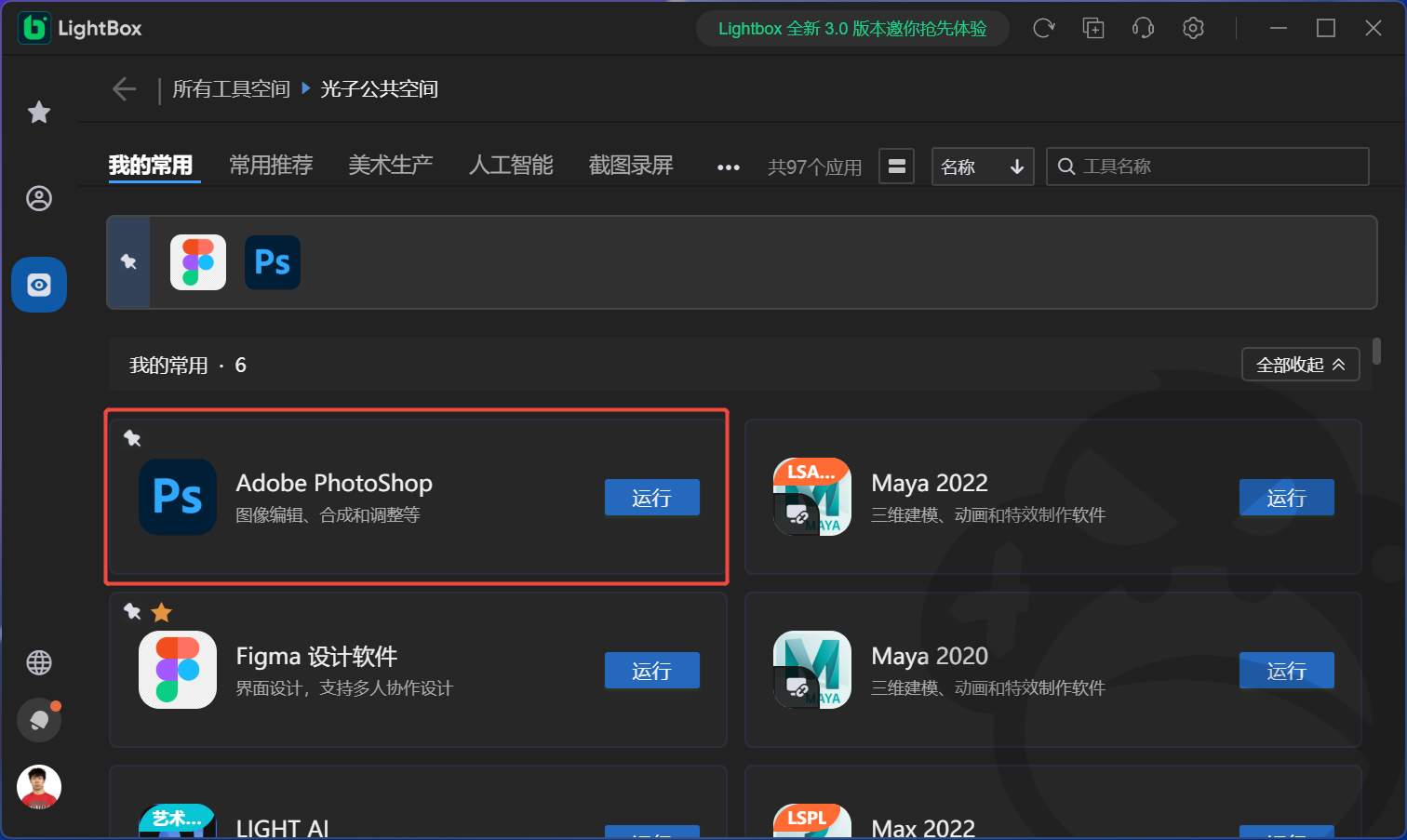
- 在 Photoshop 中打开项目和需要处理的文档。
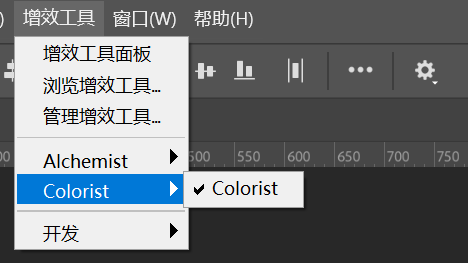
- 在 Photoshop 顶部菜单中依次选择 增效工具 → Colorist → Colorist。
- 等待 Colorist 面板显示当前文档和提示词输入区。
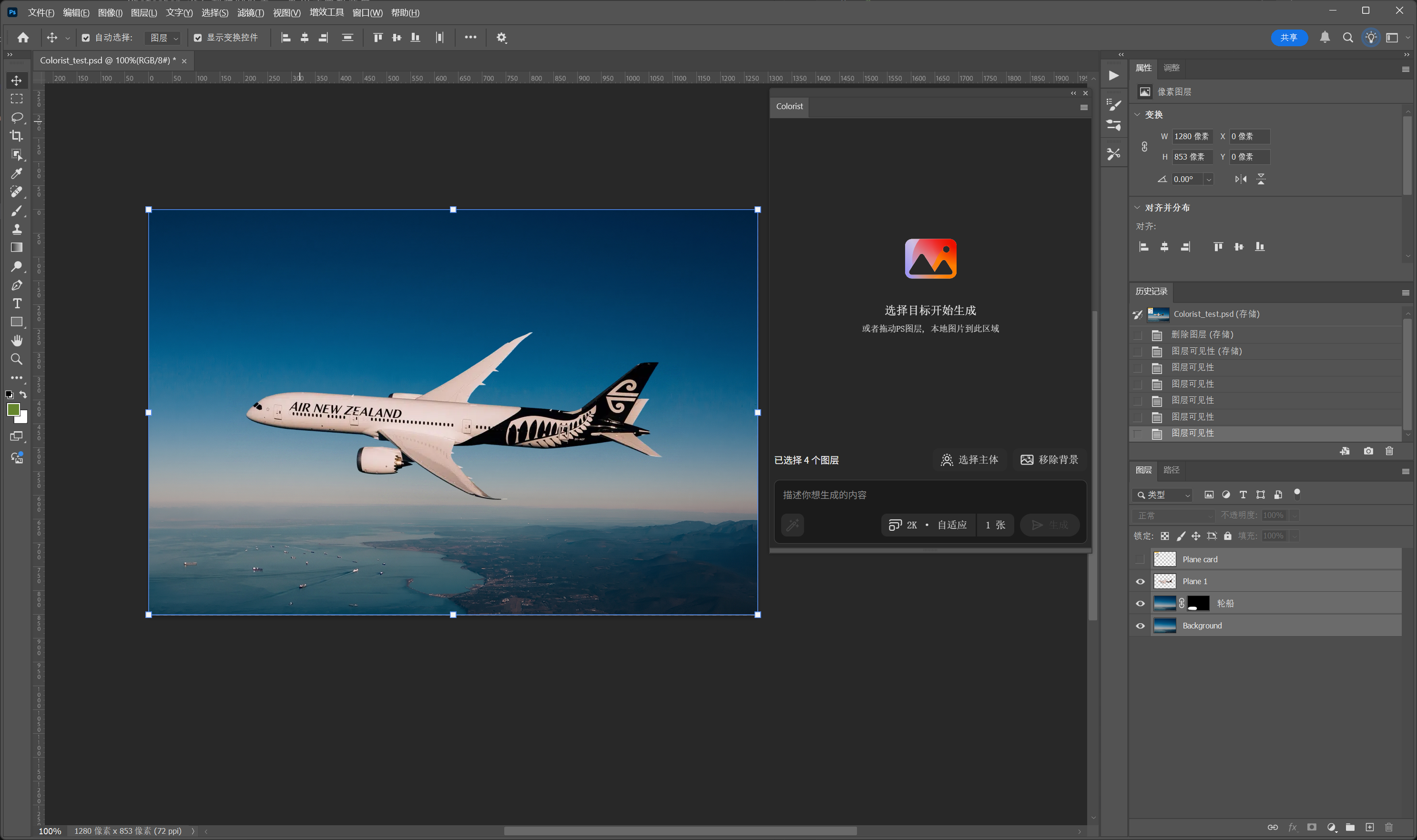
完成结果
Colorist 面板显示当前文档后,就可以开始文档生图,或先在 Photoshop 中选择图层和选区。
如果面板持续显示连接不可用,请查看常见问题。